
Os computadores da Apple são ótimos, mas eles podem ficar lentos com o passar dos anos. Aqui está um guia rápido sobre como acelerar o seu Mac.
Os computadores da Apple são caros. E como você gasta um grande valor para adquirir uma máquina dessas, vale a pena cuidar para que ela dure bastante tempo. Aqui estão algumas sugestões para garantir que você obtenha mais vida útil do seu computador e mantenha-o funcionando em perfeitas condições. Confira nossas dicas de como deixar seu Mac mais rápido.
Então como deixa-lo mais rápido
Alguns anos podem ter um impacto significativo em qualquer computador, mas felizmente existem algumas dicas e truques que podem ajudar a recuperar a velocidade dele. Aqui estão algumas coisas a serem observadas, que podem tornar sua experiência geral com o Mac mais suave e eficiente – sem a necessidade de atualizar o hardware (mas também pode atualizar se quiser uma melhora mais significativa).
Atualize o software
Primeiramente, verifique se o seu Mac está atualizado. Os patches de segurança mais recentes são essenciais para manter seu Mac funcionando bem, e a Apple é muito boa em otimizar novos lançamentos para obter melhor desempenho.
Se você estiver usando um MacBook, conecte-o na tomada antes de fazer isso.
- Clique no ícone Apple no canto superior esquerdo da tela e selecione a “App Store”.
- Em seguida, selecione “Atualizações”, na coluna da esquerda.
- Clique no botão “Atualizar tudo”.
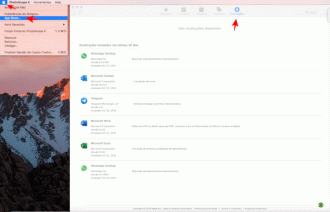
O processo atualizará o MacOS, e a maioria dos seus aplicativos, garantindo que eles tirem vantagem dos mais recentes patches e otimizações de segurança.
Use a função Otimizar
Desde o MacOS Sierra, o sistema operacional da Apple tem uma nova opção chamada Optimize Storage, que pode ajudar a liberar espaço e melhorar a velocidade.
- Clique no ícone Apple no canto superior esquerdo da tela e escolha a opção “Sobre este Mac”.
- A partir daqui, escolha a guia “Armazenamento” e selecione “Gerenciar”.
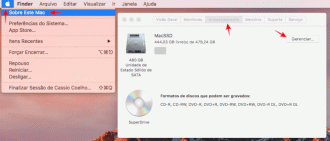
Isso fornecerá várias ferramentas úteis, incluindo maneiras de armazenar todos os arquivos no iCloud e detectar desordens das quais você pode resolver (mantenha a janela aberta ao experimentar nossas outras dicas).
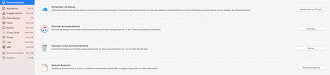
No entanto, o mais útil usar a opção “Otimizar armazenamento”. Isso permite que você faça coisas úteis, como remover vídeos assistidos, baixar apenas anexos recentes e assim por diante. Experimente esta ferramenta se você consome muita mídia no seu Mac!
Faça uma verificação rápida de malware
A falácia “Macs não pega vírus” é um mito. Embora seja verdade que o MacOS tenha certas vantagens de segurança, porque a grande maioria dos malwares tem como alvo os usuários do Windows, os Macs ainda são propensos a invasores ocasionais.
Os especialistas recomendaram o uso de um aplicativo antivírus para o seu Mac. Felizmente, existem inúmeras opções gratuitas projetadas para mantê-lo seguro. Se você não sabe o que escolher, o Malwarebytes for Mac oferece uma verificação única gratuita, que identifica e remove os malwares mais comuns encontrados na plataforma.
Desativar aplicativos de inicialização
Se o seu Mac demora uma eternidade para inicializar, há uma boa chance de você ter muitos aplicativos iniciando no seu sistema. Desabilitar os itens de login não apenas acelera o processo de inicialização, mas potencialmente libera recursos do sistema como um todo.
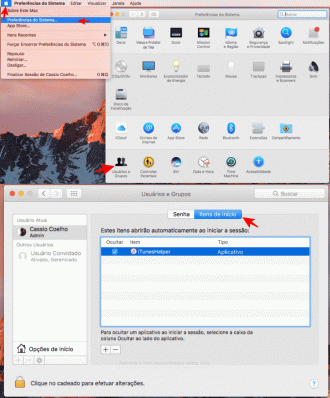
- Abra as “Preferências do Sistema”, que você pode encontrar clicando no ícone Apple, no lado esquerdo da barra de menus.
- Clique em “Usuários e grupos”, e selecione a guia Itens de login para ver uma lista de aplicativos iniciados quando o Mac é iniciado.
- Se você ver algo que não precisa, selecione-o na lista e clique no botão de menos, na parte inferior da tela.
Reduzir transparência
Os efeitos visuais impressionantes do MacOS estão em vigor desde Yosemite, mas alguns deles não colaboram com a velocidade. A transparência é o principal efeito que deixa o Mac Há um grande ganho de produtividade ao desativar a transparência, mesmo na atualização mais recente.
A opção para fazer isso existe, mas está um pouco oculta.
- Vá em “Preferências do sistema”.
- Selecione “Acessibilidade”.
- Em “Exibição”, clique em “Reduzir transparência”.
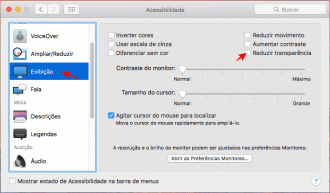
A interface de usuário deixará de usar o efeito de transparência, e será executada muito mais rapidamente.
Limpe seus caches
Se você usa regularmente o computador, é provável que ele esteja acumulando lixo ao longo do tempo. Isso está ocupando espaço no seu disco rígido, e também pode diminuir a velocidade dos aplicativos.
Os navegadores da Web, com seu histórico de caches enormes, são famosos por isso, e é uma boa ideia limpar seu cache de tempos em tempos. Alias, os navegadores não são os únicos programas que criam caches e outros arquivos ao longo do tempo, e é por isso que recomendamos que você use o CCleaner para Mac.
Esse aplicativo gratuito pode limpar simultaneamente os caches dos navegadores, e os caches que o seu sistema acumula ao longo do tempo. Lembre-se de que a empresa também oferece uma versão premium do software em seu site, mas a versão gratuita é mais do que adequada para a maioria dos usuários.
Desinstale os softwares que você não usa
A liberação de espaço na unidade de inicialização pode aumentar o desempenho, principalmente se a unidade estiver quase cheia, especialmente em Macs mais antigos e sem SSDs. Uma maneira fácil de economizar muito espaço é excluir os aplicativos que você não usa mais. Se você é o tipo de pessoa que instala vários aplicativos e depois os esquece, é hora de uma limpeza.
Vá até a pasta Aplicativos e clique em remover o lixo. Mas não basta arrastar seus aplicativos para o ícone Lixeira. Isso deixará para trás um monte de coisas que você não precisa. Em vez disso, use o aplicativo gratuito AppCleaner.
Arraste qualquer aplicativo para esta janela, e ele se encarrega de excluir todos os arquivos relacionados, incluindo caches e arquivos de configuração. Ou, se preferir, você pode procurar uma lista completa de seus aplicativos e excluí-los de lá.
Essa é a melhor maneira de garantir que um aplicativo que você não deseja esteja ocupando o espaço precioso de seu Mac. Portanto, limpe a pasta “Aplicativos” volta e meia. Você também pode usar o Monitor de Atividade para procurar softwares que estejam consumindo muita RAM, e substitua-os por uma alternativa.
Libere espaço no disco rígido
Se você encher seu disco rígido a ponto de ter menos de 10 GB de espaço restante, isso poderá causar alguns problemas com a memória virtual. Se a sua unidade estiver cheia de coisas, exclua-a ou mova-a para um HD externo, para que você possa fazer uma pausa no computador.
Use o Monolingual
O seu Mac e muitos dos programas que você instala vêm com idiomas alternativos que você nunca usará. Você pode excluí-los para liberar mais espaço de armazenamento com um aplicativo gratuito chamado Monolingual.
Feche os processos de consumo de memória
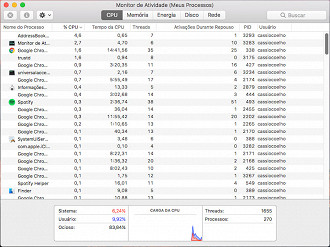
Inicie o “Monitor de Atividades” na pasta Aplicativos para ver se algo está consumindo muita memória. Se estiver, interrompa o processo e faça uma pausa no computador.
Use um navegador leve
Chrome, Firefox e Opera são boas opções. Eles tendem a funcionar mais rápido que o Safari, e não monopolizam a memória da sua máquina.
Desligue ou reinicie o computador com mais frequência
O seu Mac possui algumas ferramentas que ele usa automaticamente para ajudar a se manter. Algumas dessas ferramentas são executadas apenas durante o desligamento e a inicialização. Adquira o hábito reiniciar o computador de vez em quando.
Atualização de Hardware
Se os passos acima não resolveram muito o seu problema, não tem jeito, você vai ter que gastar uma grana. Mas não se preocupe, pois a atualização de hardware no Mac não deve sair muito cara.
Adicione mais memória RAM
A memória RAM é o que permite executar vários programas ao mesmo tempo. Se o seu computador começou a ficar lento, adicionar RAM é uma maneira barata de aproveitar por mais tempo o seu computador. É um procedimento fácil, mas se você não confia em si mesmo, procure por alguém especializado em tecnologia para ajudá-lo.
Compre um SSD
Em vez de um HD, um SSD funciona como uma unidade USB, e permite um acesso muito mais rápido aos seus arquivos. Como é uma instalação complicada, recomendamos que você a leve a um profissional. Como alternativa, a Apple agora permite que você compre um novo Mac com um SSD pré-instalado.
Comentários
Postar um comentário